
主题
Grok 配置
Windows
1. 打开配置目录
键盘按下Win+R键,输入以下内容后回车,会自动打开你的 Grok 配置目录
bash
%userprofile%\.grok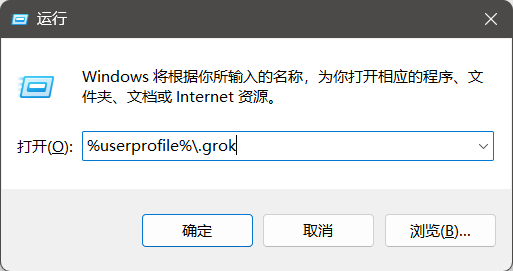
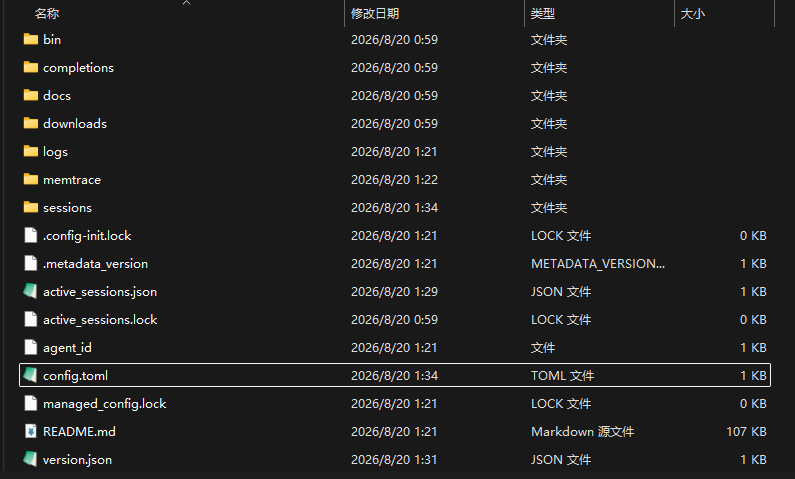
2. 配置 config.toml 文件
toml
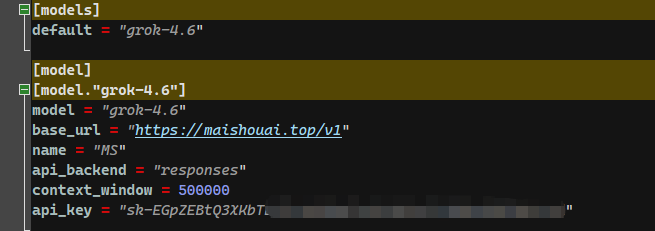
[models]
default = "grok-4.6"

[model]
[model."grok-4.6"]
model = "grok-4.6"
base_url = "https://maishouai.top/v1"
name = "MS"
api_backend = "responses"
context_window = 500000
api_key = "xxxxxx"参考 创建API令牌,在 MaiShouAI的API 密钥页面,创建 grok 分组的令牌,复制API 密钥,将密钥填入xxxxxx部分后保存。

3. 测试对话
在终端运行 grok,发消息能正常回复即表示配置成功。
bash
grok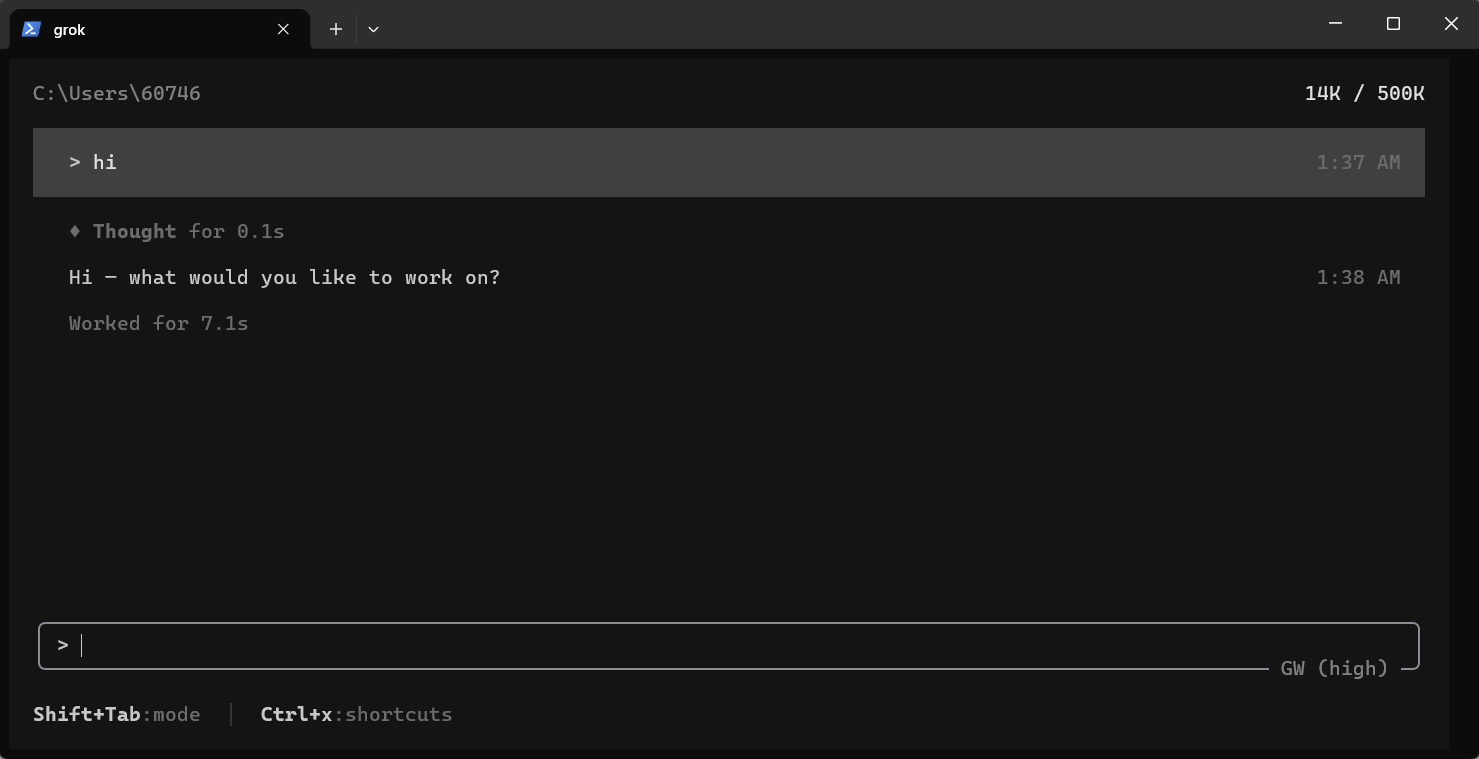
MacOS
1. 打开配置目录
在访达界面按下Command+Shift+G,输入以下路径并回车,打开 Grok 配置目录
bash
~/.grok2. 配置 config.toml 文件
toml
[models]
default = "grok-4.6"

[model]
[model."grok-4.6"]
model = "grok-4.6"
base_url = "https://maishouai.top/v1"
name = "MS"
api_backend = "responses"
context_window = 500000
api_key = "xxxxxx"参考 创建API令牌,在 MaiShouAI的API 密钥页面,创建 grok 分组的令牌,复制API 密钥,将密钥填入xxxxxx部分后保存。
3. 测试对话
在终端运行 grok,发消息能正常回复即表示配置成功。
bash
grok