主题
Claude 客户端配置
配置说明
本页说明如何在 CC Switch 中配置 Claude 客户端的使用方式
1. 添加供应商
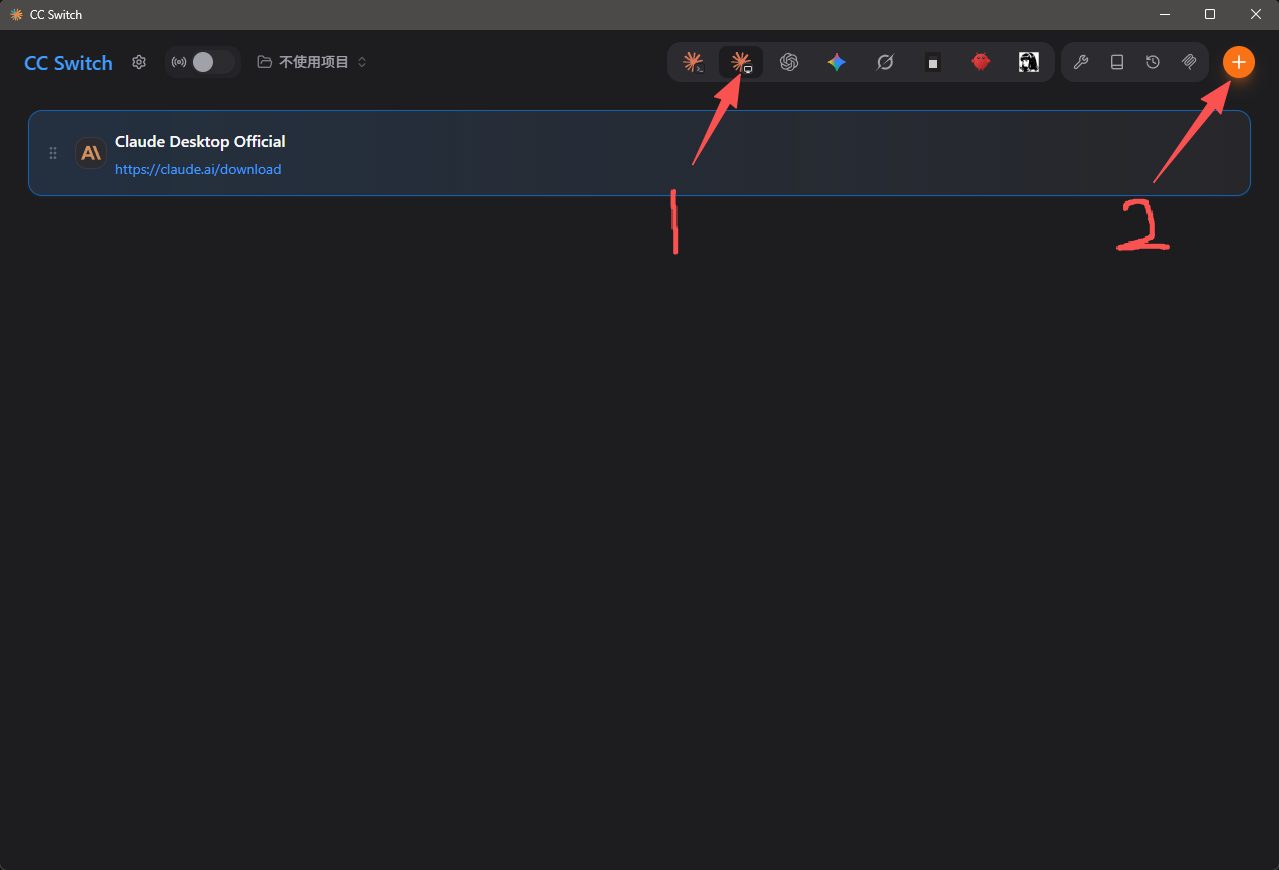
打开CC Switch软件;在分组条中选择Claude Desktop;添加供应商
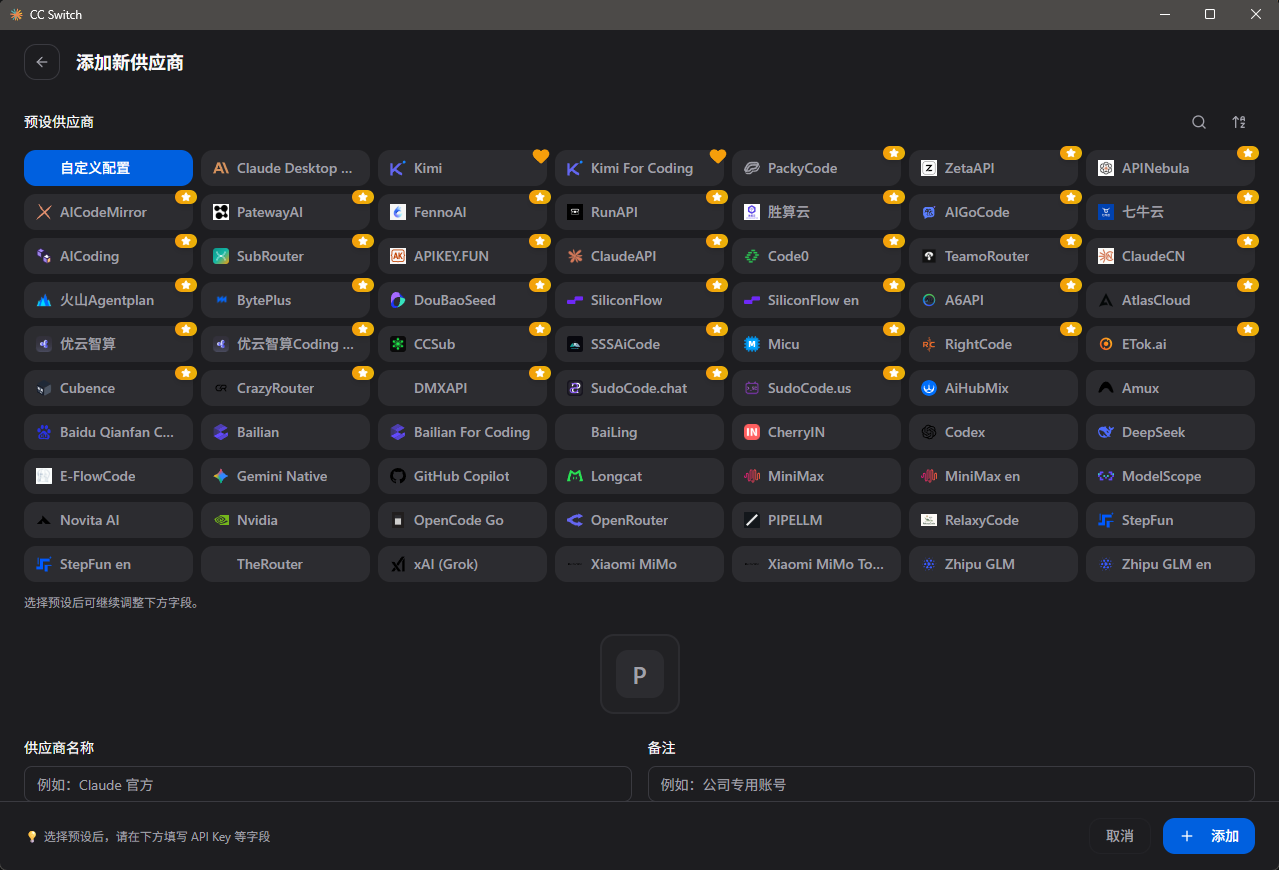
2.选择自定义配置
3. 填写 API Key 和 请求地址
回顾 创建API令牌,在 MaiShouAI的API 密钥页面,创建 claude-awsq 分组的令牌,复制API 密钥。

回到CC Switch,继续填写供应商配置:
| 配置项 | 填写内容 |
|---|---|
| 供应商名称 | MS 或 随意填写 |
| 备注 | 可选 |
| 官网链接 | 可选 |
| API Key | 填写复制的API 密钥 |
| 请求地址 | https://maishouai.top |
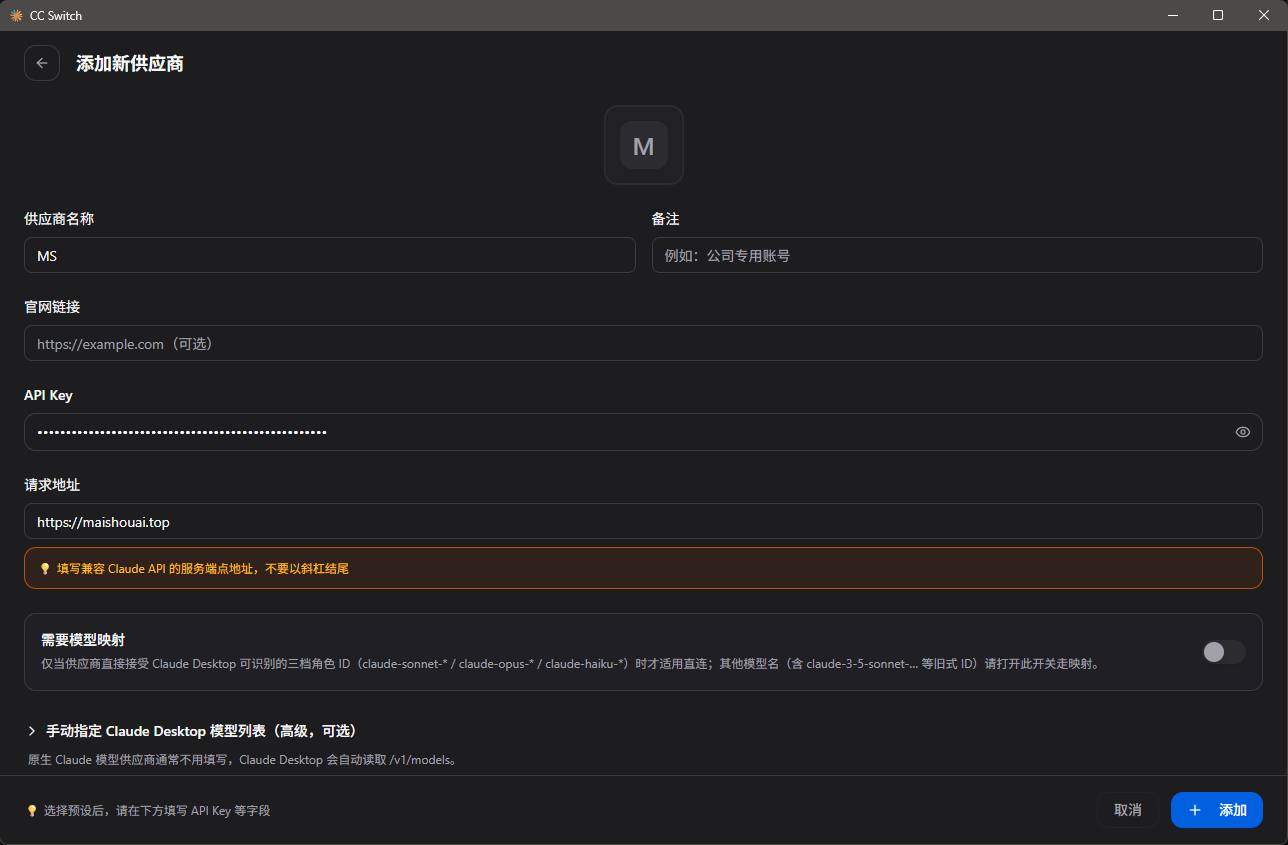
高级选项中,配置模型映射,点击获取模型列表后,可一键设置模型,或根据自己要使用的模型进行设置。
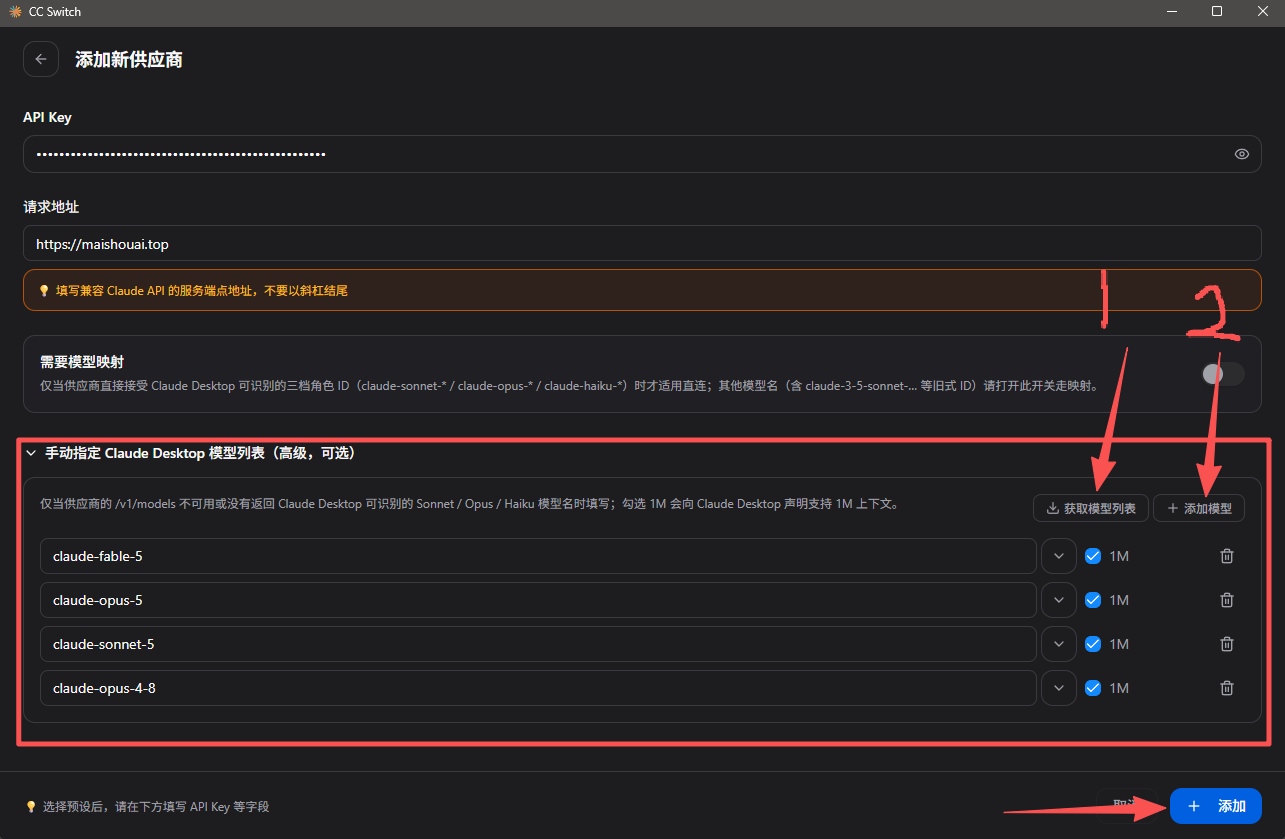
上述配置搞定后,点击右下角的添加按钮。
4. 启用供应商
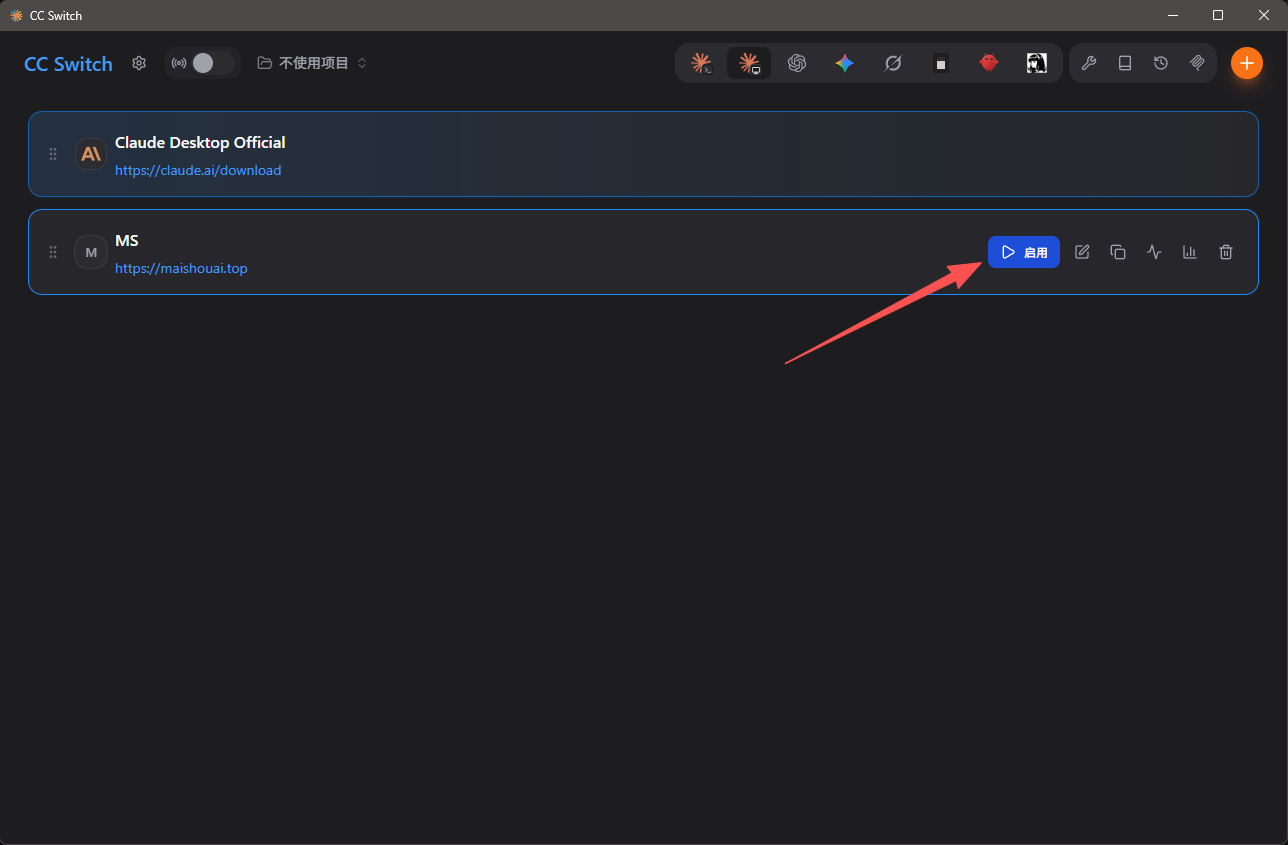
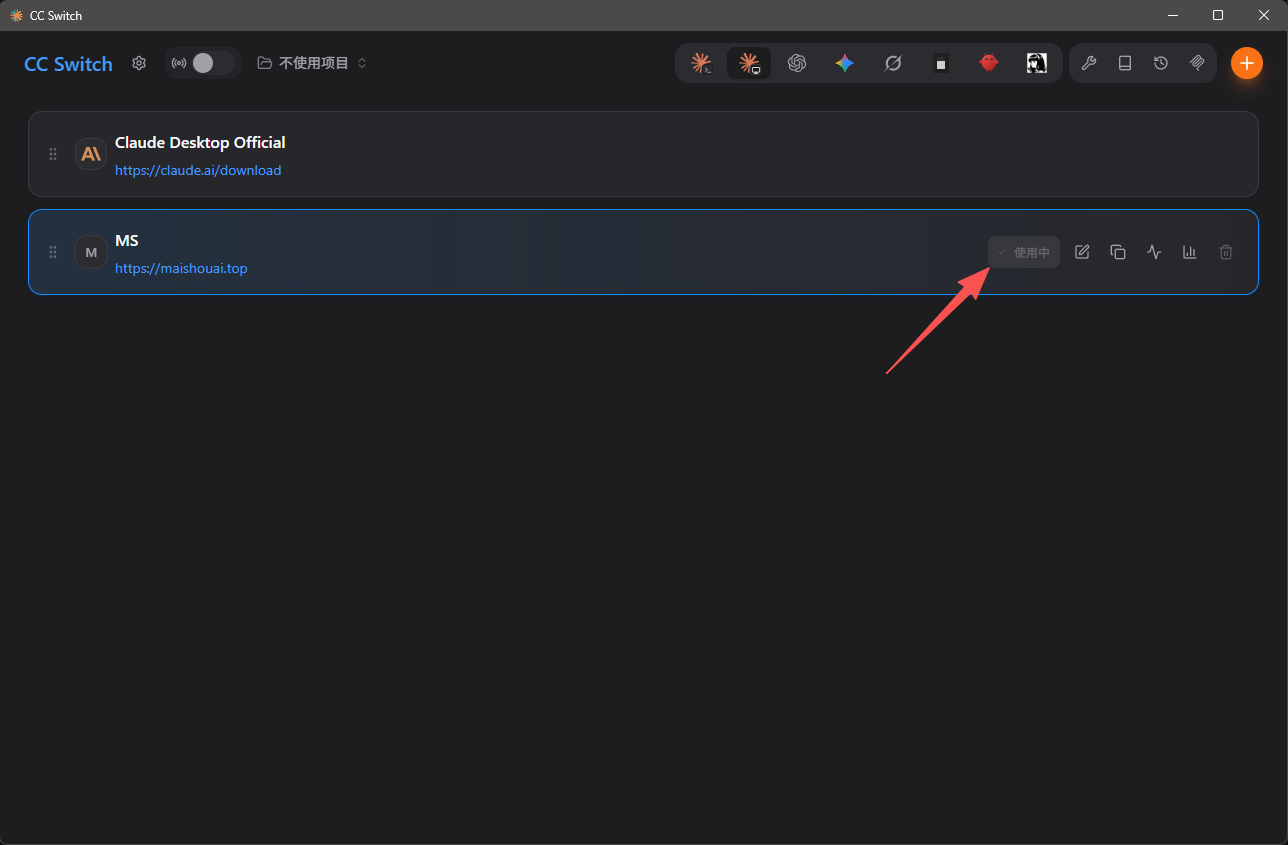
添加成功后,在主界面可以看到新添加的供应商,鼠标悬浮到新添加的供应商右侧,点击“启用”按钮,显示“使用中”,则配置完成。
5. 必要设置
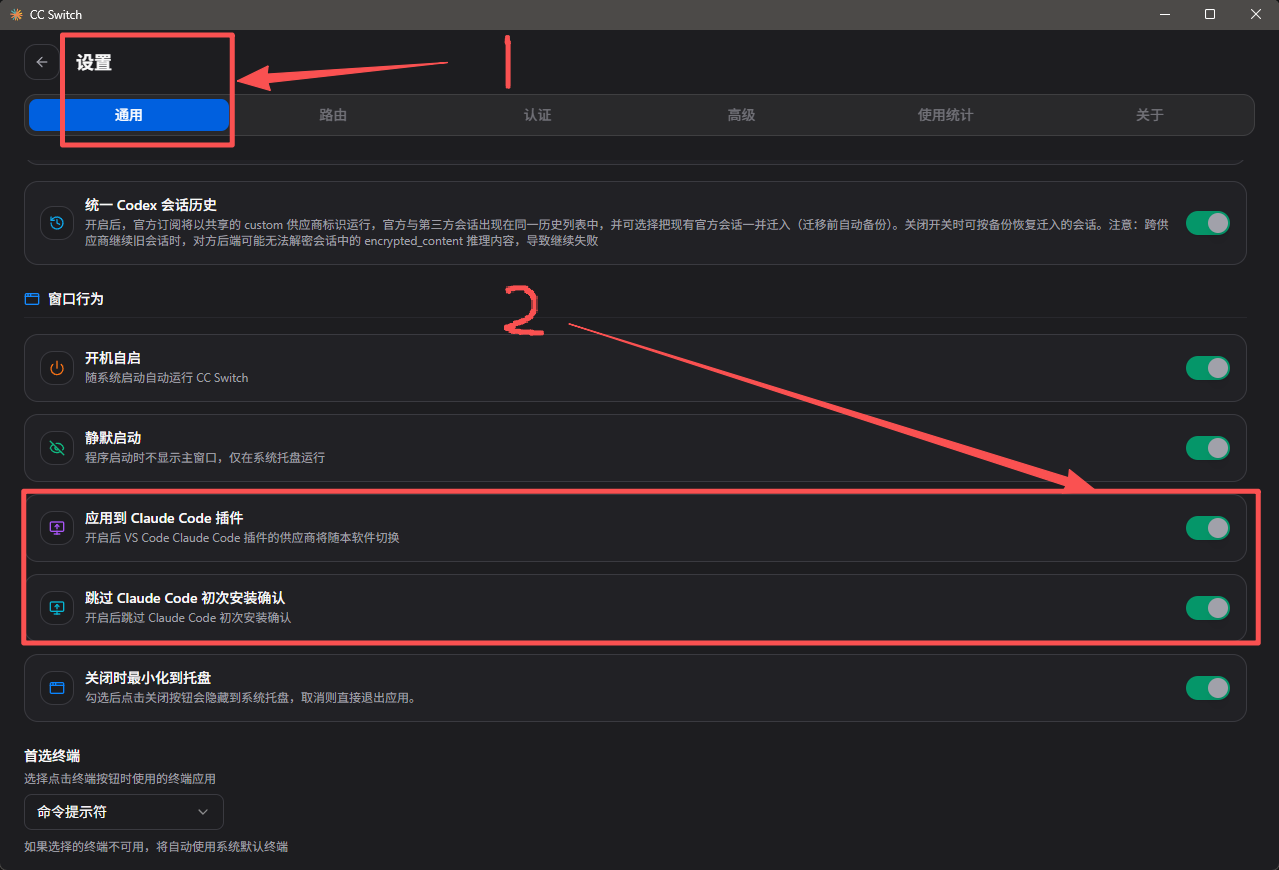
点击左上角设置图标,在通用页面下拉找到:
跳过 Claude Code初次安装确认(必须开启)应用到 Claude Code 插件(可选,在VS Code中使用Claude Code插件时需要开启)
6. 验证是否配置成功
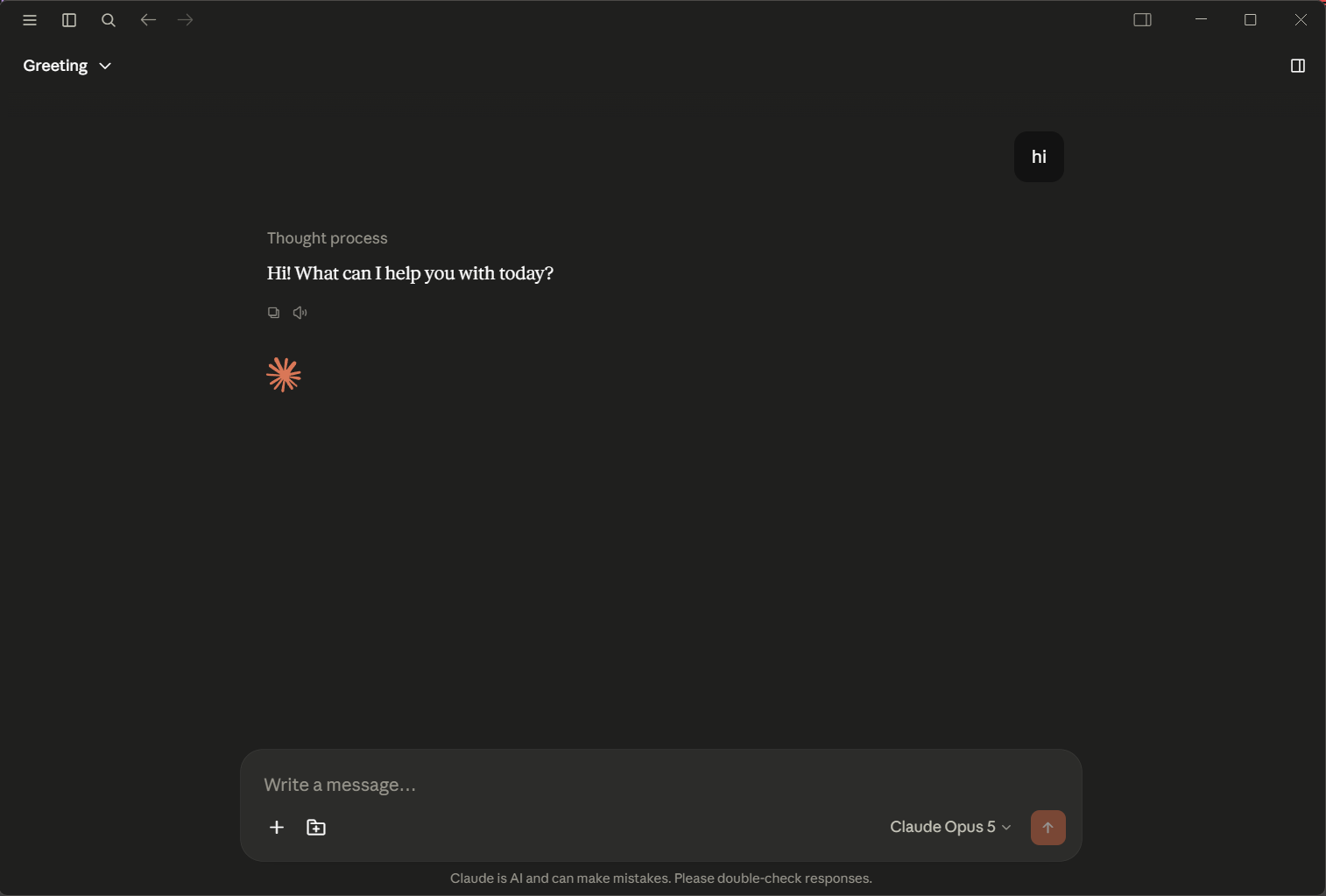
打开 Claude 客户端 软件,发消息能正常回复即表示配置成功。